Drop Down MenusCSS Drop Down MenuPure CSS Dropdown Menu

Minggu, 28 Desember 2014

Rumus Hlookup Dan Vlookup Excel

VLOOKUP

Mencari nilai di kolom paling kiri dari suatu tabel, dan kemudian menghasilkan nilai dibaris (row) yang sama dari kolom yang anda tentukan dalam tabel. Gunakan rumus VLOOKUP sama seperti HLOOKUP dimana nilai yang akan Anda cari berada di kolom sebelah kiri dari data yang akan Anda cari. Arti V dalam VLOOKUP adalah “Vertical.”

Cara Penulisan (Syntax)
•VLOOKUP(lookup_value,table_array,col_index_num,range_lookup)
•Lookup_value adalah nilai yang akan dicari dari kolom pertama di sebuah array/range. Lookup_value dapat berupa nilai atau pun text.
•Table_array adalah table data atau informasi dari data yang akan kita cari.
1. Jika kita memiliki banyak nilai yang sama dari data yang yang akan kita cari, maka nilai pertamalah yang akan dipakai dan nilai-nilai berikutnya akan diabaikan.
2. Anda sebaiknya mengurutkan table data sumber secara Ascending apabila Anda menghendaki nilai pertama sesuai urutan yang akan kita ambil/pakai.
3. Nilai dari kolom pertama dari table_array dapat berupa text, nomor, atau nilai logika.
4. Hurup besar maupun huruf kecil sama saja atau tidak dipermalahkan dalam penggunaan rumus ini.
Col_index_num adalah nomor urut kolom dari tabel data yang kita
pakai (table_array) dimana nilai yang akan kita ambil berada pada
kolom tersebut. Kolom pertama dari col_index_num memiliki
urutan 1 dalam table_array; kolom kedua dari col_index_num
memiliki urutan 2 dalam table_array, dan begitu seterusnya. Jika
col_index_num kurang dari 1, VLOOKUP akan menghasilkan nilai
#VALUE! Atau nilai yang salah (error value); jika col_index_num
melebihi jumlah kolom dalam table_array, VLOOKUP akan
menghasilkan nilai #REF! atau nilai yang salah pula (error value).
Range_lookup adalah nilai logika yang menentukan apakah
Anda menghendaki untuk mencari nilai yang sama persis atau nilai
yang mirip sama/hamper sama dari nilai Lookedup_value yang kita
tentukan sebelumnya. Jika BENAR, nilai yang sama persis akan
dihasilkan. Dengan kata lain, jika nilai yang tepat atau sama persis
tidak ditemukan, maka nilai yang lebih besar dari nilai lookup_value
akan dihasilkan/diambil. Jika SALAH, VLOOKUP akan mencari nilai
yang sama persis atau tepat. Dan jika tidak ditemukan, maka akan
manghasilkan nilai #N/A.

Metode 1
Blok atau pilih kolom yang berisi data dari sel B4:D8
Ketik sebuah nama range didalam kotak nama (name box). Sebagai contoh, ketik nama range “kode”, kemudian tekan enter

Pada sel D14, ketik rumus : =VLOOKUP(B14,kode,2,0)
Pada sel E14, ketik rumus : =VLOOKUP(B14,kode,2,0)
Maka akan menjadi seperti ini :


HLOOKUP
Rumus Hlookup
Lookup_value
nilai pada sel sebagai kunci yang akan dicari dalam tabel
array.
Table_array
Table dimana tempat data yang akan dicari
Row_index_num
Baris yang keberapa yang akan dicari. Nilai dari
Row_index_num tidak boleh lebih dari jumlah kolom dari data
Table_array, jika lebih akan menghasilkan nilai #REF
Range_lookup
Diisi dengan true(1) atau false(0). Jika diisi dengan true(1),
Table_array harus disusun secara urut, oleh sebab itu sebagai
amannya menghindari salah mencari data pakai nila false(0)
CONTOH :

METODE  1 :

METODE 2
Blok atau pilih kolom yang berisi data dari sel B6:M8
Ketik sebuah nama range didalam kotak nam (name box). Sebagai contoh, ketik nama range “Data”, kemudian tekan enter
* Pada sel C13, kita ketik rumus :
=HLOOKUP(B13,kode,2,0)
* Pada sel D13, kita ketik rumus :
=HLOOKUP(B13,kode,3,0)
Sehingga menjadi Seperti berikut :

Sabtu, 29 November 2014

Penggunaan fungsi if dalam microsoft excel


FUNGSI IF PADA  MISCROSOFT EXCEL
 
TUGAS MATA KULIAH
PAKET PROGRAM NIAGA
NAMA    : WAYAN ANDRI PRANATA
NIM        :
DOSEN   : NASRIL SANY, S.Kom

Penggunaan Fungsi IF dalam Microsoft Excel

Fungsi IF merupakan fungsi logika, yang artinya suatu nilai mempunyai syarat dan dapat bernilai benar jika syarat terpenuhi serta bernilai salah jika syarat tidak terpenuhi. Secara umum rumus fungsi IF dalam Microsoft Excel adalah sebagai berikut :

Sintaks

IF(logical_test, [value_if_true], [value_if_false])
 
Atau
IF(Syarat;Hasil_Jika_Syarat_Terpenuhi;Hasil_Jika_Syarat_Tidak_Terpenuhi)

Operator Relasi

 Untuk menggunakan fungsi logika di microsoft excel, terlebih dahulu kita harus mengetahui tentang operator relasi. Operator relasi merupakan operator untuk membandingkan dua atau lebih data dalam satu cell. Jika benar (True) maka nilainya 1 dan jika salah (False) nilainya 0.
 Adapun jenis-jenis operator relasi yaitu:
1.       Sama Dengan ( = )
2.       Lebih Besar ( > )
3.       Lebih Besar atau Sama Dengan ( >= )
4.      Lebih Kecil ( < )
5.       Lebih Kecil atau Sama Dengan ( <= )
6.      Tidak Sama Dengan ( <> )
7.      AND, OR dan NOT.

Fungsi IF (Tunggal)

Fungsi IF (Tunggal) bertujuan untuk menguji data-data yang diajukan dengan memenuhi syarat-syarat tertentu (Fungsi IF tunggal hanya boleh mengajukan 2 syarat). Misalkan kita ingin mengelompokkan sebuah data hasil belajar pada kelompok-kelompok tertentu, yaitu "Tuntas" dan "Tidak Tuntas", maka itu "Tuntas" memiliki syarat dan "Tidak Tuntas" juga memiliki syarat tertentu lainnya.

Bentuk fungsi:
=IF(Logika;nilai jika syarat benar;nilai jika syarat salah)

penjelasan:
  • Logika: berisi data yang akan diuji untuk menghasilkan nilai TRUE atau FALSE. Dalam pengisian logika ini antara kondisi dan syarat harus menggunaan operator pembanding, misalnya: …=…, …<=…, atau …>=…
  • Hasil jika syarat benar: diisi dengan jawaban yang dihasilkan jika logika bernilai benar (TRUE). Catatan, untuk hasil yang bertipe teks maka teks tersebut diapit menggunakan tanda petik ganda (“ “)
  • Hasil jika syarat salah: diisi dengan jawaban yang dihasilkan jika logika bernilai salah (FALSE).
Contoh
https://blogger.googleusercontent.com/img/b/R29vZ2xl/AVvXsEhTx3_soGaMLvcMXcI5z72BGlgPKq5EA7rLnT0eloytrxPrNIWIbxZfkf3KMWprWJKICcU3XhJQeZIqEwi_tWVpOXiYc2irSjnFuKf20kHm-k5EY5BOF9Tg2IHBA1S2679yT3u-sKIztJQ/s1600/HB.jpg
Menentukan atau mengelompokkan hasil belajar siswa dalam bentuk Tuntas dan Tidak Tuntas, dengan syarat:
Tuntas >=65
Tidak Tuntas <=65.

Misalkan data hasil belajar siswa (lihat gambar), untuk menentukan tuntas dan tidak tuntasnya hasil belajar siswa tersebut dengan menggunakan aplikasi excel fungsi IF (tunggal), dapat dilakukan dengan langkah-langkah berikut:
  1. Aktifkan kursor pada cell jawaban (cell C2). Misalkan kolom Nomor, Hasil Belajar, dan Keterangan masing-masing kolom pada urutan kolom A, kolom B, dan kolom C dan hasil belajar siswa pertama berada pada baris 2, maka hasil keterangan (tuntas atau tidak tuntas) berada pada cell C2 (kolom C baris ke-2)
  2. Ketik fungsi logika IF Tunggal, yaitu =IF(B2>=65;”Tuntas”;”Tidak Tuntas”)
    Perhatikan gambar berikut ini!
https://blogger.googleusercontent.com/img/b/R29vZ2xl/AVvXsEgyJB0MzZpsBqlY3dbNjX1AtvkVk-0l6T8Xiaub8BC7YiFQMFcoK-OVakClsFR88IfrxJZlCghl69-9XN55_Ngs_MDMeoLyOAsZe3jlUO_lRafmPkf4rWkUN1qMbbX-cNTjJQEoE_w2_44/s320/Rumus-IF.jpg
  1. Tekan Enter kemudian muncul jawaban untuk hasil belajar siswa pertama, yaitu Tuntas.
  2. Copy paste jawaban pertama dengan cara mendrag hasil jawaban untuk hasil belajar siswa pertama untuk hasil belajar siswa selanjutnya.
    Sehingga hasilnya seperti gambar di bawah ini.
https://blogger.googleusercontent.com/img/b/R29vZ2xl/AVvXsEit-dVMv8CUdo_r5icVTT8oHDmrP3Dgc2KaccQB1oLjV1taN1JJ-annl8EJmrCUjsq8Bql8ElASEG_gNwcOYCFj_2W9GeFDlmqC4iZXvKTTsr8OlEE8vRJFebDpV57ucYG85_59D4npIOQ/s1600/Hasil-IF.jpg


If majemuk

Fungsi IF majemuk  merupakan fungsi yang berbeda dengan fungsi IF (Tunggal), jika fungsi IF (Tunggal) hanya terdiiri dari dua syarat maka pada fungsi IF majemuk dapat digunakan untuk menguji beberapa syarat yang diajukan (lebih dari dua).

Fungsi IF (Lebih dari Dua Syarat) cocok digunakan untuk menentukan hasil belajar siswa dalam bentuk huruf (A, B, C, D, E) atau mengelompokkan hasil rata-rata angket ke dalam bentuk keterangan (Sangat setuju, setuju, ragu-ragu, tidak setuju, sangat tidak setuju, dll)


https://blogger.googleusercontent.com/img/b/R29vZ2xl/AVvXsEg1M2GawyabGM897t5ia99NQE2YxQdzmDPkWG4zcjkyQus20X8U4doZjonDZMaHOliVg9BT_FONwllVLZnvrVV2X0elQJ-t-7M-mybQKpweZJ8acH7Km-voOXkdLiQ34dnqKIkl8qL7lKc/s200/HBIF2-1.jpg
Bentuk fungsi:
=IF(Logika1;hasil jika syarat_1 benar;IF(Logika2;hasil jika syarat_2 benar; IF(Logika3;hasil jika syarat_3 benar;IF(…………., hasil jika semua syarat salah))))
Penjelasan:
  • Logika1, Logika2, Logika3, …… Logika_n: berisi data yang akan diuji untuk menghasilkan nilai TRUE atau FALSE. Dalam pengisian logika ini antara kondisi dan syarat harus menggunaan operator pembanding, misalnya: …=…, …<=…, atau …>=…
  • Hasil jika syarat_1 benar, Hasil jika syarat_2 benar, Hasil jika syarat_3 benar,…………. Hasil jika syarat_n benar: diisi dengan jawaban yang dihasilkan jika logika bernilai benar (TRUE). Jika logika bernilai salah, maka syarat logika menyeleksi syarat selanjutnya sampai memenuhi salah satu syarat yang diajukan.
Contoh
Dengan menggunakan contoh data hasil belajar (pada tulisan fungsi IF Tunggal, baca!!), kita dapat mengelompokkan nilai hasil belajar siswa ke dalam bentuk huruf (A, B, C, D, E atau menggunakan istilah Sangat Tinggi, Tinggi, Sedang, Rendah, Sangat Rendah) , berikut langkah-langkah menggunakan fungsi IF (lebih dari dua syarat), yaitu:
  1. Tentukan syarat nilai hasil belajar ke bentuk huruf, misalkan:
    • >=90, maka nilai (huruf) A
    • >=80, maka nilai (huruf) B
    • >=70, maka nilai (huruf) C
    • >=60, maka nilai (huruf) D
    • >=00, maka nilai (huruf) E
  2. Ketikkan rumus fungsi IF lebih dari dua syarat pada cell D3 (Kolom D baris ke-3), yaitu:
    =IF(C3>=90;"A";IF(C3>=80;"B";IF(C3>=70;"C";IF(C3>=60;"D";IF(C3>=0;"E")))))
https://blogger.googleusercontent.com/img/b/R29vZ2xl/AVvXsEiiGwEHHMZXCtd08vb3OhkJ1Xx-D687nP782SI8LBTcDVUENpUolVgCrt7CHEwxwbadAWs1aYMgJfDAO0dI-9a28_WwRKox6JSgGCqKk_SWfaEZFVdzq1HIPvpv0XUQykqZJ_BtS3ZVu0E/s1600/HBIF2.jpg

Penjelasan:
    • IF(C3>=90;"A"; artinya jika nilai (yang ditunjukkan cell C3 lebih besar sama dengan 90 (sampai tak terhingga), maka nilainya adalah A
    • IF(C3>=80;"B"; artinya jika nilai (yang ditunjukkan cell C3 lebih besar sama dengan 80 (tidak sampai pada nilai 90), maka nilainya adalah B
    • IF(C3>=70;"C"; artinya jika nilai (yang ditunjukkan cell C3 lebih besar sama dengan 70 (tidak sampai pada nilai 80), maka nilainya adalah C
    • IF(C3>=60;"D"; artinya jika nilai (yang ditunjukkan cell C3 lebih besar sama dengan 60 (tidak sampai pada nilai 70), maka nilainya adalah D
    • IF(C3>=00;"E"; artinya jika nilai (yang ditunjukkan cell C3 lebih besar sama dengan 00 (tidak sampai pada nilai 60), maka nilainya adalah E
Mengapa nilai hasil belajar yang diuji adalah 75 memperoleh nilai dalam huruf adalah C, bukan D dan E (karena kedua nilai ini juga memenuhi syarat 75>=60 dan 75>=00). Hal ini dapat dijelaskan bahwa Microsoft Excel telah memberikan batasan syarat secara tidak langung, dengan menetapkan syarat-syaratnya sebagai berikut:
    • >= 90 - tak terhingga adalah A
    • >=80 – 89,99 adalah B
    • >=70 – 79,99 adalah C
    • >=60 – 69,99 adalah D
    • >=00 – 59,99 adalah E
Selain itu, bahwa Microsoft Excel dengan fungsi IF menguji secara bertahap, artinya jika syarat pertama sudah memenuhi maka syarat selanjutnya Microsoft Excel dengan fungsi IF tidak melakukan pengujian lagi, begitupun sebaliknya jika syarat pertama tidak memenuhi maka diuji pada syarat-syarat selanjutnya sampai memenuhi salah satu syarat, dimana pengujian dengan Microsoft Excel fungsi IF menguji secara bertahap.
  1. https://blogger.googleusercontent.com/img/b/R29vZ2xl/AVvXsEg1M2GawyabGM897t5ia99NQE2YxQdzmDPkWG4zcjkyQus20X8U4doZjonDZMaHOliVg9BT_FONwllVLZnvrVV2X0elQJ-t-7M-mybQKpweZJ8acH7Km-voOXkdLiQ34dnqKIkl8qL7lKc/s1600/HBIF2-1.jpg
Copy dan vaste jawaban untuk nilai hasil belajar siswa pertama dengan cara mendrag untuk hasil belajar siswa selanjutnya
  1. Jika sukses dengan kerja ini maka jawabannya sama pada gambar samping
  2. Selesai


Selasa, 30 September 2014

Cara membuat mail merge

Cara membuat mail merge

Mail merge atau surat masal adalah salah satu fasilitas di Ms Word untuk mempermudah user melakukan pekerjaan dengan hanya membuat satu format surat namun dengan berbagai tujuan alamat dan nama yang berbeda. Tentu hal ini akan sangat mempermudah sekali pekerjaan kita. Kita tidak perlu lagi mengetik satu persatu tujuan dan nama alamat yang dituju, cukup hanya dengan mengetik daftar nama serta alamat yang dikehendaki maka nama, alamat yang dibuat akan langsung bergabung atau merger dengan format surat tadi.
Tidak hanya format surat saja kegunaan mail merge ini, Jika kita mengetik dengan format yang sama atau blanko formulir yang sama namun dengan isian yang berbeda, maka mail merge lah solusinya. Cukup buat format blangko atau formulir yang dikehendaki dan membuat daftar isian formulir, maka sudah cukup. Hasilnya, setiap isian dari formulir tersebut akan silih berganti sesuai dengan daftar yang telah dibuat.
Untuk membuat mail merge berikut ini adalah langkah-langkahnya :
  1. Buat dokumen terlebih dahulu (bisa berupa surat, blangko formulir, atau dokumen yang lain)
  2. Klik ribbon Mailings kemudian klik Start Mail Merge, pilih Step by Step Mail Merge Wizard

    membuat mail merge
  3. Akan muncul panel Mail Merge disebelah kanan jendela Word anda.
  4. Pada Select document type pilih Letters kemudian klik Next pada bagian bawah untuk melanjutkan.

    membuat mail merge
  5. Pilih Use the current document kemudian klik Next

    membuat mail merge
  6. Pada pilihan select recipients, jika anda belum membuat daftarnya pilih saja Type a new list kemudian klik Create.

    membuat mail merge
  7. Akan muncul jendela New Address list. Untuk memudahkan pekerjaan kita nantinya sebaiknya kolom yang ada dihapus kemudian dibuat kolom isian yang baru sesuai dengan yang dibutuhkan.
    • Klik Customize columns

      membuat mail merge
    • Pilih filed name kemudian klik tombol delete, sampai semua nama kolom terhapus.

      membuat mail merge
    • Untuk membuat field name baru klik Add kemudian beri nama sesuai dengan kebutuhan (seperti Nama, Alamat, dsb)

      membuat mail merge
    • Tambahkan beberapa filed sesuai dengan kebutuhan anda.
    • Jika dirasa sudah cukup klik OK

      membuat mail merge
    • Muncul jendela New address list. Masukkan data-data yang dibutuhkan sampai selesai, kemudian klik OK

      membuat mail merge
    • Untuk menghapus entry klik pada entry yang mau dihapus kemudian klik delete. Untuk menambah entry baru klik pada new entry.
    • Simpan pada folder dimana tempat dokumen tersimpan kemudian klik Save.

      membuat mail merge
    • muncul daftar list yang sudah siap untuk dimasukkan. Untuk memasukkan semua beri tanda centang pada kotak yang ada, atau bisa anda pilih sendiri sesuai kebutuhan daftar yang ada dengan menghilangkan tanda centang pada list tersebut.

      membuat mail merge
  8. Klik Next : Write your letter untuk melajutkan
  9. Sampai disini kita akan memasukkan daftar field yang telah kita buat tadi untuk dimasukkan pada dokumen. Arahkan kursor pada tempat filed diletakkan.

    membuat mail merge
  10. Pada pilihan write your letter, pilih More item

    membuat mail merge
  11. Pada jendela yang muncul pilih nama filed sesuai dengan dokumen kemudian klik insert

    membuat mail merge
  12. Ulangi langkah diatas sampai data diisi dengan field yang sesuai. Sehingga tampilannya akan seperti dibawah ini.

    membuat mail merge
  13. kemudian klik Next untuk melihat hasil merge data. Klik tanda panah kekanan atau kekiri pada preview your letters untuk melihat hasil.

    membuat mail merge

    membuat mail merge
  14. Jika ada yang masih salah datanya bisa diubah datanya pada edit recipient list. Jika sudah cukup klik Next untuk complete the merger.
  15. Terdapat dua pada pilihan complete merger yaitu Print dan Edit individual letters. Jika anda pilih merger print, maka data merger akan langsung dicetak melalui printer. Jika dipilih Edit individual letters maka data akan ditampilkan pada beberapa halaman langsung di Ms Word. Silahkan pilih sesuai kebutuhan.

    membuat mail merge

5 Contoh Aplikasi Aplikasi OfficeOpen Source


1. OpenOffice.Org

OpenOffice.org adalah seperangkat lunak perkantoran yang didalamnya terdapat fungsi pengolah kata (word processing), pengolah lembar (spreadsheet), pembuatan gambar (drawing), pembuatan presentasi (presentation), pengolahan data, web editor, database, dan formula editing.

OpenOffice.org dikembangkan oleh Komunitas OpenOffice.org yang didirikan oleh Sun Mycrosystem. OpenOffice.org merupakan perangkat lunak yang gratis dan open source, dan siapa pun bisa mengakses kode sumber pembangunnya dan bisa merubah kode sumbernya.
OpenOffice.org bisa tersedia dalam 2 (dua) muka baik dengan sistem operasi Windows dan Linux. Selain itu OpenOffice.org mendukung format berbagai format file Microsoft Office.

Komponen dalam OpenOffice.org adalah :
1. OpenOffice.org Writer, adalah program perkantoran untuk mengolah kata dan sama seperti Microsoft Word pada Microsoft Office. Berguna untuk membuat dokumen tulisan, misal surat, buku, laporan, dll.
2. OpenOffice.org Calc, adalah aplikasi perkantoran berupa spreadsheet yang lengkap, sama seperti Microsoft Excell pada Microsoft Office.
3. OpenOffice.org Impress, adalah program untuk membuat presentasi sebagaimana Microsoft PoworPoint pada Microsoft Office.
4. OpenOffice.org Draw, adalah program untuk menggambar dan dilengkapi dengan tool dalam membuat 3D, membuat efek kewarnaan, dll. Program ini hampir sama dengan Microsoft Visio pada Microsoft Office.
5. OpenOffice.org Math, adalah program untuk menulis formula (rumus matematika), seperti halnya Microsoft Equation Editor pada Microsoft Office.
6. OpenOffice.org Base, adalah aplikasi untuk membuat database, seperti halnya Microsoft Access pada Microsoft Office.

OpenOffice.org adalah sebuah paket aplikasi perkantoran berkode sumber terbuka (open source) yang dapat diperoleh secara gratis. Paket tersebut termasuk komponen-komponen pengolah kata, lembar kerja, presentasi, ilustrasi vektor, dan gudang data.


2. LibreOffice
Libre Office adalah sekumpulan aplikasi yang dibuat dan didesain khusus untuk mempermudah kerja anda, baik dirumah, sekolah, tempat kerja, maupun ditempat lain. Libre office ini dilengkapi dengan aplikasi pembuat dokumen, grafik, presentasi, database, perhitungan, dan rumus.
Jadi kalau disimpulkan, Libre Office ini sebenarnya hampir sama dengan Microsoft Office, namun layanan pada Libre Office dapat diakui masih kalah dengan layanan yang ada pada Microsoft Office.
2 Komponen (Layanan) yang disediakan Libre Office
Berikut ini adalah layanan – layanan yang disediakan oleh perusahaan sun microsystem:
a.       Libre Office Word Processing (Writer) mirip dengan Ms. Word
b.      Libre Office Spreadsheet (Calc) mirip dengan Ms. Excel
c.       Libre Office presentation (impress) mirip dengan Ms. Power Point
d.      Libre Office Word Processind (Writer) mirip dengan Ms. Word
e.       Libre Office  Database (Base) mirip dengan Ms. Access
f.       Libre Office Drawing/Graphic
g.      Libre Office Formula/Math
                        h.      Libre Office Macr
 3. GoogleDocs
google_docs
Google Docs merupakan pengembangan tools office dari Google. Berbeda dengan software lainnya, Google Docs mengandalkan kemampuan share dan kolaborasi secara online. Hanya dengan membuat akun Google, secara otomatis Anda juga sudah dapat menikmati fitur Google Docs tersebut. Anda bisa mengetik dokumen, membuat tabel data, presentasi, atau gambar dan grafik, semuanya terintegrasi dengan penyimpanan berbasis awan Google Drive.
Tools office online yang ditawarkan oleh Google Docs terdiri dari:
  • Google Documents, mirip dengan Ms. Office Word dengan kemampuan konversi format dan tipe file yang jauh lebih beragam
  • Google Spreadsheets, tools ini digunakan selayaknya Ms. Office Excel
  • Google Presentation, dari namanya maka Anda dapat menggunakan tool ini untuk membuat slide presentasi
  • Google Drawings, digunakan sebagai image editor untuk membuat gambar atau grafik yang kemudian bisa digunakan kepada semua tool Google Docs lainnya
  • Google Forms, digunakan untuk membuat form online dan bisa di-share dengan link ke berbagai situs, atau dikirimkan lewat email
Google Docs tak membutuhkan download dan instalasi ke PC Anda karena perangkat ini dapat digunakan secara online. Yang Anda butuhkan hanyalah sebuah akun Google untuk mendapatkan akses penuh di sini: http://docs.google.com/
4. Kingsoft Office
kingsoft
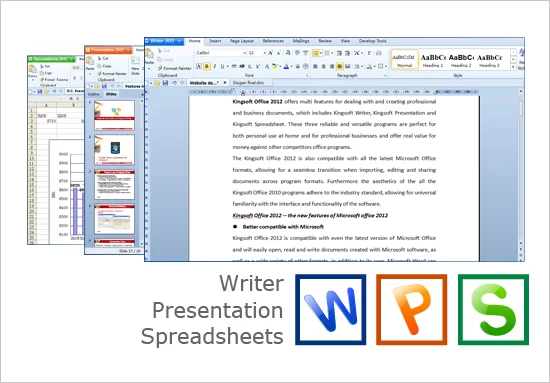
Berbicara mengenai software gratis yang punya kompatibilitas tinggi terhadap Ms. Office resmi, Kingsoft Office merupakan salah satunya. Kingsoft Office Suite memiliki dua versi, yaitu versi Free dan Pro. Untuk versi Free, Anda hanya akan mendapatkan tiga buah tool office saja. Namun jangan khawatir, karena tool yang diberikan di versi gratisnya tetap mampu menunjang pekerjaan Anda.
Kingsoft Office Suite Free memiliki tiga tool utama, yaitu WriterPresentation, dan Spreadsheets. Ketiganya merupakan alternatif untuk Ms. Office Word, Power Point, dan Excel yang tentu saja sudah cukup untuk menunjang pekerjaan menggunakan program office untuk saat ini. Tampilan yang dihadirkan oleh Kingsoft Office ini pun juga tidak berbeda jauh dengan tampilan Ms. Office, sehingga penggunanya takkan merasa kesulitan untuk menggunakannya. Selain itu, Kingsoft Office juga memiliki fitur Office to PDF Converter, spell-checking, watermark, word count, memproses file Power Point menjadi Word, dan lain sebagainya.
Kingsoft Office saat ini telah mengembangkan software office gratis tersebut ke dalam perangkat iOS dan Android. Anda bisa langsung mendownloadnya lewat situs resmi berikut ini: http://www.kingsoftstore.com/

5. NeoOffice

NeoOffice
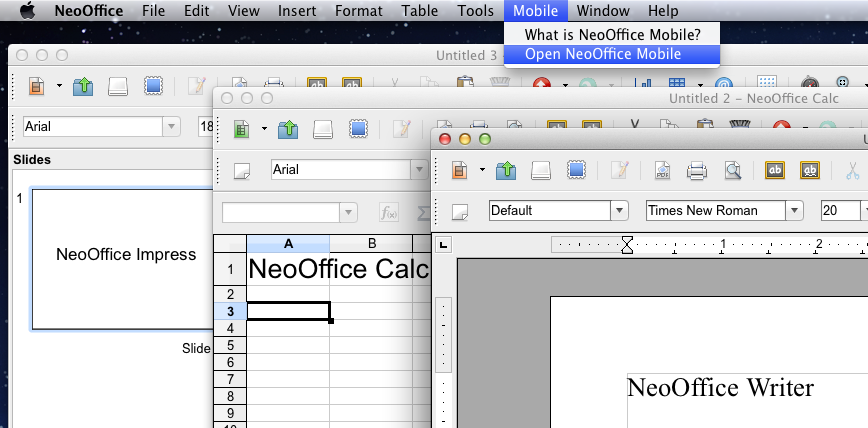
NeoOffice merupakan salah satu cabang OpenOffice yang sudah dibuat sebelum OpenOffice dan LibreOffice memiliki dukungan terhadap sistem operasi Mac. Karena software gratis yang satu ini memang dikembangkan untuk sistem operasi jebolan Apple tersebut sejak tahun 2003 lalu, maka software ini tak perlu diragukan lagi akan kompatibilitasnya terhadap sistem operasi Mac.
Fitur yang diberikan oleh NeoOffice memang tidak berbeda jauh dengan software gratis untuk kebutuhan office seperti OpenOffice. Namun karena NeoOffice memfokuskan software kembangannya ini untuk sistem operasi Mac, maka tampilan serta fitur yang dimiliki akan sangat familiar bagi para pengguna produk komputer dari Apple tersebut. Terutama untuk bagian user interface yang terintegrasi serta kompatibilitasnya untuk tulisan dan huruf pada Mac OS X. Versi terbaru dari NeoOffice telah memiliki dukungan juga terhadap Retina Display dan Mac OS X 10.8 Mountain Lion dan Gatekeeper.
Pengertian Libre Office
Libre Office adalah sekumpulan aplikasi yang dibuat dan didesain khusus untuk mempermudah kerja anda, baik dirumah, sekolah, tempat kerja, maupun ditempat lain. Libre office ini dilengkapi dengan aplikasi pembuat dokumen, grafik, presentasi, database, perhitungan, dan rumus.
Jadi kalau disimpulkan, Libre Office ini sebenarnya hampir sama dengan Microsoft Office, namun layanan pada Libre Office dapat diakui masih kalah dengan layanan yang ada pada Microsoft Office.
2.      Komponen (Layanan) yang disediakan Libre Office
Berikut ini adalah layanan – layanan yang disediakan oleh perusahaan sun microsystem:
a.       Libre Office Word Processing (Writer) mirip dengan Ms. Word
b.      Libre Office Spreadsheet (Calc) mirip dengan Ms. Excel
c.       Libre Office presentation (impress) mirip dengan Ms. Power Point
d.      Libre Office Word Processind (Writer) mirip dengan Ms. Word
e.       Libre Office  Database (Base) mirip dengan Ms. Access
f.       Libre Office Drawing/Graphic
g.      Libre Office Formula/Math
h.      Libre Office Macro
- See more at: http://agdiansaputra.blogspot.com/2012/12/libre-office.html#sthash.hQAZROTb.dpuf
Pengertian Libre Office
Libre Office adalah sekumpulan aplikasi yang dibuat dan didesain khusus untuk mempermudah kerja anda, baik dirumah, sekolah, tempat kerja, maupun ditempat lain. Libre office ini dilengkapi dengan aplikasi pembuat dokumen, grafik, presentasi, database, perhitungan, dan rumus.
Jadi kalau disimpulkan, Libre Office ini sebenarnya hampir sama dengan Microsoft Office, namun layanan pada Libre Office dapat diakui masih kalah dengan layanan yang ada pada Microsoft Office.
2.      Komponen (Layanan) yang disediakan Libre Office
Berikut ini adalah layanan – layanan yang disediakan oleh perusahaan sun microsystem:
a.       Libre Office Word Processing (Writer) mirip dengan Ms. Word
b.      Libre Office Spreadsheet (Calc) mirip dengan Ms. Excel
c.       Libre Office presentation (impress) mirip dengan Ms. Power Point
d.      Libre Office Word Processind (Writer) mirip dengan Ms. Word
e.       Libre Office  Database (Base) mirip dengan Ms. Access
f.       Libre Office Drawing/Graphic
g.      Libre Office Formula/Math
h.      Libre Office Macro
- See more at: http://agdiansaputra.blogspot.com/2012/12/libre-office.html#sthash.hQAZROTb.dpuf